


 11:40 AM
 Ar1f54

Showing posts with label ADOBE PHOTOSHOP. Show all posts
Showing posts with label ADOBE PHOTOSHOP. Show all posts
Saturday, August 4, 2012
 Print halaman ini
Sunday, March 25, 2012
Sejareh desian Pop ARt
Sejarah Desain Pop Art
 Mungkin bagi anda sudah tidak asing lagi dengan istilah Desain Pop Art. Pop Art adalah seni visual yang dipengaruhi oleh gambar seta teknik dalam dunia periklanan pada abad ke 20, biasanya mengenai sifat konsumtif dan kultur pop pada masa itu.
Seiring perkembangan jaman Pop Art berubah menjadi sebuah cabang seni visual yang memiliki cirri khas dan unik.
Pop Art sendiri lahir di Inggris dan juga Amerika pada tahun 1950-an yang di populerkan oleh Lawrence Alloway seorang Kurator sekaligus kritikus dari Inggris. Nama pop art itu sendiri berasal dari kata Popular Mas Cultur namun orang lebih mengenalnya dengan sebutan Pop Art.
Salah satu took Pop Art yang cukup terkenal adalah Roy Lichtenstein, dari enam puluhan lukisan komik-stripnya. Gadis tenggelam tahun 1963, adalah salah satu karyanya lebih dikenal dan merupakan contoh yang baik dari fitur desain dalam potongan yang paling terkenal. Perhatikan garis tebal, warna-warna berani, dan gelembung pikiran.
Pada awalnya , Pop art merupakan bentuk reaksi dari perkembangan seni Abstrak atau Expresionisme pada saat itu. Dengan mengambil ciri khas desain iklan dan komik.
Salah satu bentuk awal desain Pop art adalah karya dari Richard Hamilton, Jhon Mchale dan Jhon Voelcker pada tahun 1956 yang berjudul " Just What is it that makes today's homes so different, so appealing?. Karya tersebut berupa penggabungan potongan gambar dari berbagai sumber.
Revolusi pop-art yang dibawa Warhol dan kawan-kawan di era 1950-an adalah dilandaskan pada pertentangan nilai antara highbrow versus lowbrow dan Warhol menimbulkan shock dengan memasukkan unsur lowbrow atau seni kelas bawah (pop cultural art) ke dalam seni kelas tinggi (visual art) sehingga menghasilkan “pop visual art”, itu bisa terjadi tanpa ada banyak perlawanan dari kubu lowbrow.
Pop Art di Jepang adalah unik dan dapat diidentifikasi sebagai Jepang karena subjek yang teratur dan gaya. Banyak artis pop Jepang mengambil inspirasi sebagian besar dari anime, dan kadang-kadang ukiyo-e dan seni tradisional Jepang.
Embrio gaya ini saya mulai pada sekitar tahun 1990-1991. Memasuki usia 40 tahun, terlahir 10 Maret 1951, ketika itu saya sudah merasakan menurunnya fungsi mata saya. Ditambah lagi sebagai seorang yang kurang sekali mengindahkan gaya hidup sehat, saya mulai merasa terlalu cepat lelah. Kendala fisik itu mulai mengganggu setiap kali saya harus menyelesaikan gambar, apalagi gambar sosok manusia realis yang menurut saya bertingkat kesulitan paling tinggi. Memilih dan mencampur warna menjadi hal yang menyulitkan. Kemiripan warna kulit manusia, kehalusan goresan, menjadi sesuatu yang mahal buat saya.
Dalam keadaan seperti itulah kemudian saya mulai memikirkan cara melukis atau menggambar wajah manusia dengan cara yang lebih mudah. Cara yang memungkinkan saya menghindarkan diri dari keharusan mengolah warna kulit manusia yang sulit, cara tanpa tuntutan ketrampilan yang memadai untuk memulas.
Saya yang sejak masa sekolah sangat menyukai pelajaran ilmu ukur ruang (stereometri), mulai mengutik-utik masalah titik, garis dan bidang. Mulailah saya membayangkan wajah manusia sebagai kumpulan bidang-bidang datar yang dibentuk oleh garis-garis imajiner.
Cukup panjang proses yang saya lalui sebelum mendapatkan bentuk dan cara membuatnya seperti yang sekarang. Tapi perjalanan itu saya tapaki dengan antusias karena semakin lama perjalanan itu semakin memberi keyakinan akan tercapainya apa yang saya inginkan. Cara memprosesnya juga mengalami perubahan yang signifikan. Cara manual dan cara yang menggunakan komputer. Perlu diketahui, pada waktu itu sekitar tahun 1990-1991, komputerisasi belum merata menjamah majalah tempat saya berkarya. Saya sendiri baru mengenal komputer sekitar tahun 1998.
Di dalam proses manual saya menemukan cara yang mudah dan semakin mudah. Tapi semakin mudah cara yang saya temukan, saya semakin ragu untuk mengatakan bahwa apa yang saya hasilkan ini cukup bernilai untuk disebut sebagai karya seni. Walaupun pada kenyataannya karya saya ini mulai digemari pembaca, bahkan pada beberapa kesempatan banyak musisi dunia mengagumi karya saya. Grup Scorpion, Metallica atau James Ingram adalah beberapa nama yang masih saya ingat, tetap saja saya menganggapnya hanya sebagai karya yang paling mudah membuatnya untuk memenuhi tugas saya sebagai illustrator.
Kalau saya merasa mudah, tentu banyak orang yang akan menganggapnya begitu. Kalau prosesnya mudah tapi hasilnya cukup menarik, tidak mustahil para perupa lain sudah lebih dahulu menekuninya sebelum saya. Perasaan inilah yang membelenggu saya untuk tidak mempublikasikannya secara luas, kecuali untuk pengisi halaman 3 majalah saya. Bahkan perasaan ini nyaris mengkristal ketika seorang teman mengkritik saya sebagai seorang yang berkesenian secara akal-akalan.
Syukurlah, memasuki tahun 2007, beberapa orang kenalan berhasil meyakinkan saya bahwa mereka sampai sekarang masih menyukai dan merasa kangen dengan tampilnya lagi karya yang pada mulanya saya beri nama Foto Marak Berkotak itu. Bahkan ada pemerhati karya saya yang telah lama ingin menemui saya untuk menuntaskan rasa penasarannya pada karya saya. Ya, mereka yang sejak duduk di bangku sekolah menyukai karya saya, telah secara perlahan mencairkan belenggu yang saya ciptakan sendiri.
Puncaknya terjadi pada hari Jum’at 22 juni 2007. Seorang Ketua jurusan DKV Universitas Multimedia Nusantara bernama Gumelar yang hari itu sengaja saya temui, mengatakan bahwa beliau yang sudah melanglang jagad itu baru kali ini melihat karya semacam karya saya. Saya layak melabelkan gaya ini sebagai gaya Wedha, lanjutnya, dan bahkan saya berkewajiban untuk meluaskan gaya saya ini (yang dikatakan sebagai terobosan baru) dalam bentuk buku kepada semua orang, agar ada yang melanjutkan kelak bila saya sudah tiada. Terimakasih saya yang teramat dalam kepada semua pemerhati karya-karya saya, khususnya Ade Darmawan, direktur komunitas Ruang rupa, Meniek, Pak Gumelar, Pak Djoko Hartanto dan rekan kerja saya, Angky Astari.
Embrio Gaya Wedha
Karya-karya awal gaya ini sudah didominasi oleh bidang-bidang geometrik yang saya bentuk dengan goresan bebas (free hand stroke) dan menggunakan medium crayon. Pewarnaannya sudah meninggalkan pakem warna kulit manusia, juga dengan stroke bebas. Pembidangan pada karya ini mengikuti intuisi saya pada saat saya mengamati wajah seseorang (biasanya figur-figur terkenal di bidangnya masing-masing), melalui fotonya. Saya berusaha keras menangkap ekspresi figur yang saya hadapi lewat beberapa foto.
Saya buang jauh konsep realisme. Proses ini kental unsur intuisinya. Sosoknya sendiri banyak mengalami deformasi yang saya tafsirkan dengan penyangatan bentuk. Tahap ini berjalan beberapa bulan saja. Sayang di buku ini saya hanya bisa menampilkan dua diantara karya yang telah saya buat. Yang pertama, Freddy Mercury dari Queen, sedang yang kedua, maaf, saya sendiri lupa siapa figur yang saya lukis ini. Tapi masyarakat pembaca masih adem-adem saja menerimanya, mungkin karya dengan gaya ini sudah dianggap biasa karena saya lihat juga gaya ini sudah sering muncul di beberapa majalah terbitan luar negeri. Gambar 1.

Waktu terus berjalan. Ada dorongan bathin untuk lebih menguatkan unsur garis, sesuai dengan kelengkapan sebuah komposisi, ada garis, ada bidang. Intuisi yang mendasarinya masih sama. Dengan medium poster color, garis-garis kuat ini saya terapkan ketika saya melukis wajah David Foster yang ketika itu berkunjung ke majalah kami, dan juga untuk Bob Geldof. Tapi kemudian, saya merasa tampilan gari-garis itu tidak menyatu dengan warna. Dan kalau dihubungkan dengan pewarnaan, terasa tampilan garis itu berlebihan. Warna-warna yang memang sudah berbeda, bila disandingkan otomatis akan membentuk garis pemisah sendiri, walaupun garis pemisah itu imajiner. Inilah sebabnya kenapa tampilnya garis nyata yang tegas terasa belebihan. Gaya dengan garis kuat ini hanya tampil 2 kali. Gambar 2.

Saya memasuki perkembangan baru. Kalau dua warna berbeda yang berdampingan sudah bisa menimbulkan garis imajiner, buat apa dibuat garis lagi? Dengan pemikiran ini, saya hilangkan tampilan garis. Tapi untuk lebih menguatkan garis imajiner atau garis pemisahan antar 2 bidang warna, pada karya-karya tahap ini saya sengaja menggunakan penggaris. Jadilah wajah-wajah seorang pelari pemenang medali emas Olympiade dari Kenya (maaf namanya lupa), Jack Nicholson, Whoopie Goldberg, Al Pacino dan seorang lagi yang saya lupa nama dan profesinya. Gambar 3.

Tapi sayangnya, tidak semua orang mengenali wajah keempat figur yang saya buat. Hanya orang-orang tertentu atau mereka yang kebetulan melihat potret aslinya saja yang mengenali siapa yang saya lukis. Ada yang kurang tepat pada konsep tahap ini. Penafsiran saya terhadap ekspresi wajah yang saya lukis mungkin saja berbeda dengan penafsiran sebagian besar masyarakat. Sebagai perupa terapan, saya merasa tidak bahagia kalau karya saya ternyata hanya komunikatif dengan sebagian kecil masyarakat pemirsa.
Pada periode inilah saya memberi nama Foto Marak Berkotak (FMB) untuk gaya ini. Nama itu saya perlukan untuk sekedar membedakan jenis ini dengan jenis-jenis lain yang secara simultan saya lakukan. Ya, saya kira jenis ini agak berbau seni murni.
Cukup lama saya berpikir untuk mencari pemecahan masalah perbedaan persepsi ini. Saya telaah lagi hasil karya saya sendiri. Mungkin Anda setuju kalau saya katakan bahwa secara anatomis, wajah-wajah pada karya saya itu tampak berantakan, walau tidak seberantakan Woman-nya Picasso. Dalam perenungan, wajah yang berantakan ini menjadi topik utama. Berantakannya Picasso adalah sah karena dia seorang fine artist. Tapi bagi saya yang perupa terapan tentu menjadi masalah ketika karya saya berhadapan dengan komunikan.
Kemudian ada pula godaan di dalam untuk bersikap sebagai seniman murni. Masyarakat kenal atau tidak siapa yang saya lukis, suka atau enggak pada gaya yang saya buat, saya nggak peduli. Yang penting saya sudah melampiaskan intuisi saya, selesai. Kalau saya ikuti godaan itu, jelas akan lebih mudah bagi saya untuk berkarya. Tapi akhirnya saya tepis juga godaan itu. Saya pikir kalau saya bersikap seperti itu, apakah saya tidak terlalu egois?
Kembali pada perbedaan persepsi antara saya dan pemirsa karya saya. Inikah masalah yang harus saya pecahkan itu? Kalau iya, apa solusinya? Pertanyaan yang cukup menyulitkan! Waktu itu saya mencoba introspeksi. Mungkin pada penggarapan karya pada tahap ini saya terlalu memanjakan intuisi seni saya sendiri. Pemanjaan intuisi ini saya lakukan pada 2 aspek penting dalam lukisan saya; aspek warna dan aspek penyangatan bentuk (deformasi).
Dari masukan yang saya peroleh, ternyata aspek deformasilah yang membuat karya saya ini berjarak dengan sebagian pemirsanya. Mereka belum bisa menangkap apa yang saya tangkap yang kemudian saya persembahkan di hadapan mereka. Seberantakan apapun posisi atau proporsi masing-masing elemen wajah, saya tetap mengenalinya. Saya tetap menangkap ekspresi Al Pacino atau Jack Nicholson disitu karena memang saya sendiri yang membuatnya begitu. Tapi bagaimana dengan sebagian besar komunikan karya saya?
Sementara aspek pewarnaan yang nyleneh justru mendapat respon positip. Saya sedih karena sebagian pemirsa masih berjarak. Saya ingin semua orang di jagad raya ini, tanpa kecuali bisa menyukai atau paling tidak bisa menerima karya saya ini. Saya membuat karya ini bukan untuk saya simpan sendiri. Saya ingin berbagi. Di sini kepekatan saya sebagai seniman terapan diuji. “Seni terapan berorientasi pada publik”, di dalam benak saya, kata-kata itu selalu beradu kuat dengan kata “setiap insan berhak memanjakan intuisi pribadinya”.
Saya tau, saya harus memilih. Tapi masalahnya,yang mana? Demi penerimaan masyarakat yang lebih luas, akhirnya saya memenangkan kata-kata pertama. Saya harus berorientasi pada publik, walaupun dalam batas tertentu saya masih merasa punya hak untuk mendikte publik dengan intuisi pribadi saya.
Walau keputusan sudah saya ambil, tapi masih ada soal lain yang berkaitan dengan dengan hal itu. Pada aspek mana saya harus kompromis dengan publik dan seberapa jauh hal itu bisa saya lakukan?. Pertanyaan yang sama untuk aspek yang harus saya pertahankan.
Pertanyaan ini akhirnya terjawab ketika saya mengingat pengalaman-pengalaman di masa lalu. Ketika kita melukis potret seseorang, tingkat kemiripan tidak tergantung pada warnanya tapi pada bentuk atau proporsi yang secara anatomis benar. Anda pasti akan tetap mengenali wajah seseorang dengan tampilan full color walaupun kemudian mode warnanya Anda ubah menjadi grayscale. Jadi yang bisa saya pertahankan penuh adalah gaya pewarnaan saya. Sedang untuk bentuk/proporsi, saya harus kompromis. Kompromis dalam arti, secara global bentuk wajah, posisi elemen-elemen anggota wajah dan proporsinya harus tetap sama dengan potret aslinya, tapi detail pembidangan tetap di tangan intuisi saya.
Agar secara global bentuk wajah yang saya lukis masih tetap sama, ada 3 pilihan cara yang bisa saya lakukan:
1. Membuat sket langsung sambil memandang fotonya.
2. Menggunakan proyektor untuk memproyeksikan foto yang akan saya lukis pada kanvas atau kertas gambar.
3. Tracing.
Pilihan pertama langsung saya singkirkan. Dalam keadaan mata yang mulai kabur dan fisik yang kurang baik, pilihan ini akan terlalu merepotkan. Pilihan kedua juga kurang bersahabat, karena saya tidak memiliki proyektornya. Apalagi, pada masa itu saya belum mengenal apa itu scanner. Akhirnya pilihan ketigalah yang saya ambil. Pilihan ini paling meringankan buat kerja saya, walaupun terasa beban moral disitu. Terus terang, selama belasan tahun berkarir sebagai ilustrator, menjiplak (tracing) foto adalah pekerjaan yang belum pernah saya lakukan. Apa boleh buat. Dengan kendala yang ada, saya harus melakukannya. Saya bertekad, tracing sih tracing tetapi saya akan melakukan tracing yang tetap bermartabat! Gb. 5.

Tracing bermartabat? Macam mana pula itu? Tracing ini adalah tracing kreatif yang tidak tunduk 100 persen pada apa yang sedang di trace. Pada proses inilah prinsip-prinsip dalam ilmu ukur ruang yang masih saya ingat, berperan kuat.
Beberapa prinsip itu adalah :
• Garis lengkung pada hakikatnya adalah gabungan dari garis lurus pendek dalam jumlah tak terhingga.
• Bidang lengkung pada hakikatnya adalah gabungan bidang-bidang datar dalam jumlah tak terhingga. Gb. 4.

Prinsip-prinsip itu masih ditambah dengan keyakinan intuisi saya bahwa bidang yang terbentuk oleh garis-garis lurus akan tampak lebih kuat dibanding dengan bidang bentukan garis-garis lengkung. Dan sesuatu yang terukur dengan tegas akan berkesan kuat. Jelasnya begini, sejauh itu dimungkinkan saya akan membuat bidang-bidang hasil tracing tadi berdiri tegak (vertical) atau berbaring pasti (horizontal). Andai terdapat kemiringan, kemiringan itu harus terukur tegas, dengan derajat kemiringan 60, 45, 30 atau 15 derajat, tapi tidak 93, 88 atau 5, 4 derajat.
Nah, dengan didasari prinsip-prinsip diatas, dalam karya-karya saya, tidak akan Anda temui garis lengkung atau bidang yang terbentuk oleh garis lengkung. Dan bisa dirasakan dan terlihat, saya paling suka bila pada setiap karya, saya bisa tampilkan bidang-bidang vertical yang berbalas tegas dengan dengan kemiringan bidang lainnya.
Pewarnaan
Sudah sejak lama para pakar warna pendahulu kita menggolongkan warna-warna menjadi golongan warna panas, sejuk dan dingin, atau terang, agak gelap dan gelap. Gambar 6. Penggolongan ini di dasarkan pada fenomena alam yang terjadi di bumi ini. Kita merasakan dan membayangkan bagaimana panasnya lelehan lava pijar dari gunung berapi. Kemudian kita adopsi warna-warna yang ada pada lava pijar itu, jadilah kelompok warna itu golongan warna panas. Demikian pula yang terjadi ketika manusia merasakan dan melihat suasana musim semi, gugur dan musim dingin/salju.
Dengan pendekatan lain, pendahulu kita juga mengelompokkan warna-warna menjadi kelompok warna depan, tengah dan kelompok warna belakang. Pengelompokan ini didasari adanya perbedaan panjang gelombang dan frekuensi getaran dari masing-masing unsur kimia pembentuk warna yang terpantul ke mata kita.

Ada warna depan, warna tengah dan belakang. Perbedaan ini saya kira cukup untuk menimbulkan dimensi. Gambar 7. Dan inilah aturan main yang saya pakai dalam mewarnai setiap karya saya, walaupun penafsiran atas tataran itu bisa berbeda pada setiap karya. Jelasnya, untuk suatu karya saya menganggap kuning sebagai warna depan. Tentu warna tengahnya bisa oranye atau hijau muda sedang untuk warna belakangnya bisa ungu atau coklat. Tetapi di lain waktu warna kuning yang sama saya perlakukan sebagai warna tengah. Tentu saja warna putihlah yang saya anggap sebagai warna depan dan biru atau hijau sebagai warna belakang.
Penafsiran kedudukan warna ini sebenarnya bisa lebih mudah bila kita melakukannya dengan mono colour. Kita tinggal memainkan tint atau shade dari hue yang tunggal. Gambar 8. Saya jarang sekali melakukan cara penafsiran ini, kecuali bila ada muatan ekspresi tertentu yang ingin saya tampilkan. Pada umumnya karya saya marak dengan warna.

Teknologi komputer membuat proses pembuatannya menjadi sedemikian mudah. Bagi yang memahami dan biasa mengoperasikan software Photoshop, Adobe Illustrator, Freehand atau Coreldraw, proses yang merepotkan di atas, akan terasa sangat sederhana. Saya sendiri hanya memanfaatkan tool yang tersedia, Polygonal lasso atau Pen tool dan Paint Bucket. Rasanya tak perlu lagi proses dengan komputer itu kita beberkan di sini. Terlalu mudah.
SUMBER : http://www.informasikita.com/20110912187/Pop-Art/desain-pop-art.htmlhttp://desaingrafisindonesia.wordpress.com/2008/07/18/wedhas-pop-art-portrait/
 Posted in: ADOBE PHOTOSHOP
Tuesday, March 13, 2012
Mengenal Channel

pada dasarnya fungsi kegunaan fasilitas channel mirip dengan fungsi fasilitas layer, yang membedakan adalah kalau fasilitas layer merupakan salah satu media untuk menyusun image-image yang akan membentuk sebuah kesatuan gambar yang utuh, maka channel merupakan media untuk menyusun warna-warna yang akan membentuk sebuah kesatuan warna yang sempurna.
channel dalam bahasa indonesia disebut "saluran/bagian" adalah salah satu menu didalam program adobe photoshop untuk pembagian warna-warna. kalau diibaratkan seorang pelukis kaca, channel merupakan lapisan kaca-kaca yang dapat kita warna satu persatu sebagai lukisan.
sebagai contoh anda dapat membuka file image yang berupa warna CMYK. warna tersebut terdiri dari empat bagian channel yang masing-masing channelnya mempunyai pemisahan warna diantaranya channel 1 warna cyan (biru), channel 2 warna magenta (merah), channel 3 warna yellow (kuning), dan channel 4 warna black (hitam)
untuk membuka channel anda dapat membuka pallet channel dengan cara pilih dan klik menu window - channel.
keterangan pallet channel:
load channel as selection: untuk membuat seleksi pada channel
save selection as channel : untuk menyimpan seleksi pada channel
create new channel : untuk membuat channel baru
delete current channel : untuk menghapus channel
channel menu : tombol segitiga berisi menu-menu channel diantaranya yaitu
- dock to palette wall : untuk meletakkan kedalam palette wall
- new channel : untuk membuat channel baru
- duplicat channel : untuk membuat channel duplikat
- delete channel : untuk menghapus channel
- new spot channel : untuk membuat channel spot baru
- merge spot channel : untuk menggabungkan channel channel spot
- channel options : untuk mengoperasikan channel
- split channel : untuk memisahkan channel
- merge channel : untuk menggabungkan channel yang di split
- pallet options : untuk mengoperasikan pallete channel
Posted in: ADOBE PHOTOSHOPSunday, March 11, 2012
LAYER STYLE
anda dapat memberikan style dengan beberapa efek khusus dengan sebuah layer. gunakan palet style atau gunakan kotak dialog layer style. Layer style antara lain adalah :
- drop shadow klik disini
- inner shadow klik disini
- outher glow klik disini
- inner glow
- bevel and emboss(contour dan texture)
- satin
- color overlay
- gradient overlay
- stroke
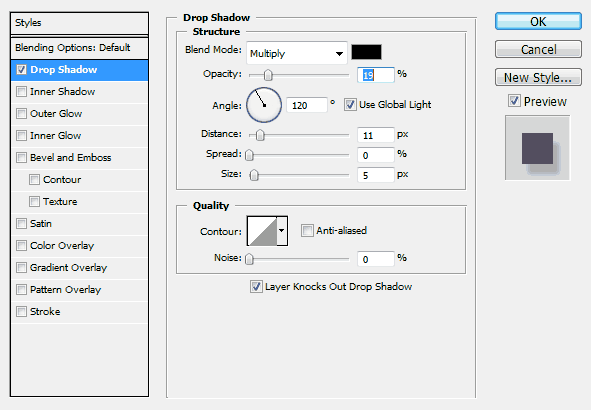
blend mode : memberikan bentuk blending pada bayangan yang diberikan atau untuk memilih perpaduan warna pada layer
opacity : mengatur tingkat transparasi bayangan
anggle : mengatur arah bayangan atau mengatur titik sumber cahaya yang berpengaruh dalam bayangan
distance : mengatur jarak bayangan dengan objek
spreade : mengatur perpedaran bayangan
size : mengatur besar kecilnya bayangan atau juga bisa mengatur penyebaran dari efek yang menggunakan blur
contour : mengautr kontur bayangan
noise : mengatur bayangan menjadi bintik-bintik atau untuk mengatur titik pixel efek bayangan
didalam penggunaan style yang lain, ada beberapa fasilitas pengaturan efek, yang keserasiannya sudah disesuaikan berasarkan maksud dan tujuan seperti
1. choke(pada style inner shadow)
untuk mengatur ketegasan efek blur dalam efek bayangan
2. range (pada style outher glow, inner glow dan contour)
untuk mengatur ketebalan efek glow dan contour
3. style (pada style bevel and emboss)
untuk menentukan jenis-jenis ketimbulan objek
4. technique (pada style outher glow dan bevel emboss)
untuk mengatur jenis-jenis efek kekaburan
5. Dept (pada style bevel dan emboss)
untuk mengatur ketebalan atau kedalam teksture
6. Direction (pada style bevel dan emboss)
untuk menentukan posisi ketimbulan objek (atas/bawah)
7. soften (pada style bevel dan emboss)
untuk menentukan kelembutan atau kekaburan objek
8. scale (pada style bevel dan emboss)
untuk menentukan skala motif pada objek
9. pattern ( pada style bevel and emboss texture dan pattern overlay)
untuk memilih teksture atau motif-motif yang tersedia
10. gradien (pada style gradient overlay)
untuk memilih jenis-jenis gradiasi
11. position (pada style gradient overlay)
untuk mengatur posisi efek garis, apakah garis tersebut ingin ditempatkan diluar, ditengah, atau didalam objek
12. color(pada style stroke)
untuk mengatur warna pada garis
Posted in: ADOBE PHOTOSHOPBekerja dengan layer
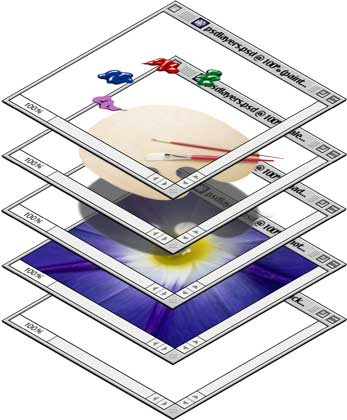
Layer merupakan elemen yang sangat penting pada saat kita bekerja dengan photoshop. elemen layer memungkinkan anda mengatur susunan komposisi gambar dengan mudah sesuai keinginan anda. layer dapat diumpamakan sebagai laposan lembar kerja yang tembus pandang yang saling bertumpukan dan membentuk sebuah objek. masing-masing layer dapat anda edit untuk menghasilkan suatu tampilan yang lebih bagus lagi.
anda dapat menambahkan lebih dari 100layer dalam imge yang anda buat. secar otomatis banyaknya layer yang anda pakai dalam sebuah image akan mempengruhi memory komputer anda. Setiap image yang terbuat dari beberapa layer hanya dapat disimpan dengan format photoshop document (*.psd)
untuk menambah atau membuat layer baru didalam sebuah image klik tombol create a new layer, dan layer baru akan ditambahkan pada image tersebut di posisi atas dari layer aktif
PALLET LAYER
beberapa layer yang telah and buat untuk menampilkan sebuah image akan ditampilkan dipalet layer. urutan layer yang anda buat diawali dengan layer yang paling bawah. yaitu layer background, lalu diikuti oleh berbagai layer lainnya. Sementara itu, layer yang terakhir anda buat akan ditampilkan di posisi teratas. Untuk menampilkan palet layer, pilih menu WINDOWS - LAYERS. Jika ingin mengedit atau mengaktifkan salah satu layer anda dapat mengklik nama layer tersebut di dalam palet layer
MENGATUR URUTAN LAYER
urutan sebuah layer menandakan posisis atau letak layer tersebut terhadap layer lainnya. sebuah layer diletakkan di posisi paling atas menandakan layer tersebut ditelakkan di atas layer lainnya. secara otomatis layer tersebut akan menutupi semua objek layer yang ada di bawahnya. namun anda dapat mengubah posisi atau urutan dari berbagai layer yang ada dalam sebuah image dengan menggunakan langkah berikut ini :
- Pilh layer yang akan anda pindah uturanna
- klik menu layer - arrange dan tentukan pilihan anda untuk mengatur posisi layer tersebut
- Bring to Front, digunakan untuk memindah posisi layer ke sisi paling muka atau paling atas dari layer lainnya atau anda juga dapat menggunakan perintah shortcut SHIFT + CTRL + ]
- Bring forward, digunakan untuk memindah posisi layer satu tingkat ke atas dari layer yang ada di atasnya CTRL + ]
- Send backward, digunakan untuk memindah posisi layer satu tingkat ke bawah dari layer yang ada dibawahnya CTRL + [
- Send to back, digunakan untuk memindah posisi layer ke sisi paling belakang atau paling bawah dari layer lainnya. SHIFT + CTRL + [
- selain dengan menggunakan itu anda bisa juga dengan melakukan klik layer yang ingin anda pindah lalu tahan klik dan geser ke posisi atas atau bawah yang diinginkan
 Posted in: ADOBE PHOTOSHOP
Thursday, March 1, 2012
ADJUSTMENTS
didalam suatu desain pewarnaan merupakan hal yang harus diperhatikan, disamping hal - hal lain. karena perpaduan warna yang harmonis, kecerahan serta ketajaman yang memadai, akan sangat bernilai sekali dalam suatu keindahan karya seni. adobe photoshop memiliki beberapa fasilitas untuk memperbaiki warna(adjusment) diantaranya yaitu sebagai berikut:
2. adjusment auto level
3. adjusment auto contrast
4. adjusment auto color
6. adjusment color balance
7. adjusment brightness/contrast
8. adjusment hue/saturation
9. adjusment desaturate
10. adjusment replace color
11. adjusment selective color
12. adjusment channel mixer
13. adjusment gradient map
14. adjusment invert
15. adjusment equalize
16. adjusment threshold
17. adjusment rarterize
18. adjusment variations
Posted in: ADOBE PHOTOSHOPThursday, February 16, 2012
TOOL BOX

MARQUEE TOOL
A. MARQUEE TOOL
saat kita klik marquee tool kita lihat 4 jenis tool :
1. Rectangular Marquee
 (Shortcut keyboard: M, atau Shift + M)
Digunakan untuk membuat area selection berbentuk segi empat.pada
image.
2. Elliptical Marquee
 (Shortcut keyboard: M, atau Shift + M)
Digunakan untuk membuat area selection berbentuk elips atau
lingkaran pada image.
3. Single Row Marquee

Digunakan untuk membuat area selection satu baris pada image
(ukuran tinggi selection
adalah 1 pixel)
4. Single Column Marquee

Digunakan untuk membuat area selection satu kolom pada image
(ukuran lebar selection adalah 1 pixel).
MOVE TOOL
MOVE TOOL

Shortcut keyboard: V
Digunakan untuk menggeser/memindah selection, layers, dan guides.
LASSO TOOL
(Shortcut keyboard: L, atau Shift + L untuk mengubah jenis Lasoo) Terdiri dari
3 jenis yaitu:
1. Lasoo

Digunakan untuk membuat area selection dengan bentuk bebas
2. Polygonal Lasoo

Digunakan untuk membuat area selection berbentuk polygon
3. Magnetic Lasoo

Digunakan untuk membuat area selection dengan cara menempelkan
tepi selection pada area tertentu pada image.
4. Maqic wand tool

Shortcut keyboard: W
Digunakan untuk membuat area selection yang memiliki warna serupa.
Perbedaan toleransi warna dapat diatur pada tool option bar.
CROP, SLICE, RETOUCHING TOOL
CROP TOOL

Shortcut keyboard: C
Digunakan untuk memangkas image (memotong dan membuang area
tertentu
dari image)
SLICE TOOL
1. Slice Tool

Digunakan untuk membuat potongan-potongan dari suatu image
2. Slice Select Tool

Digunakan untuk memilih potongan pada suatu image
RETAOUCHING TOOL
1. Patch Tool

Digunakan untuk mengecat/melukis pada area tertentu image dengan
pola (pattern) atau sample tertentu. Cocok untuk memberbaiki image
yang rusak.
2. Healing Brush Tool

Digunakan untuk mengecat/melukis image dengan pola atau sample
tertentu. Cocok untuk memperbaiki image yang agak rusak.
STAMP AND ERASER TOOL
STAMP TOOL
(Shortcut keyboard: S, atau Shift + S untuk mengubah tool)
Terdiri dari 2 jenis yaitu:
1. Clone Stamp Tool

Digunakan untuk melukis image dengan sample image tertentu
2. Pattern Stamp Tool

Digunakan untuk melukis image dengan menggunakan pola tertentu
ERASER TOOL
(Shortcut keyboard: E, atau Shift + E untuk mengubah jenis eraser)
Terdiri dari 3 jenis yaitu:
1. Eraser

Digunakan untuk menghapus pixel image dan mengembalikannya ke
state tertentu.
2. Background Eraser

Digunakan untuk menghapus area tertentu image menjadi transparan.
3. Magic Eraser

Digunakan untuk menghapus area tertentu image yang memiliki warna
yang serupa menjadi transparan dengan satu kali klik.
SHARPEN - DOGDE
1. Sharpen Tool

Digunakan untuk menajamkan area tertentu pada image.
2. Blur Tool

Digunakan untuk menghaluskan/mengaburkan area tertentu pada
image.
3. Smudge Tool

Digunakan untuk menggosok/mencoreng area tertentu pada image
DOGDE
1. Dodge Tool

Digunakan untuk menerangkan warna di area tertentu pada image
2. Burn Tool

Digunakan untuk menggelapkan warna di area tertentu pada image
3. Sponge Tool

Digunakan untuk mengubah saturation di area tertentu pada image.
TOOLBOX
PAINTING TOOL
PAINTING TOOL
BRUSH TOOL
(Shortcut keyboard: B, atau Shift + B untuk mengubah tool)
Terdiri dari 2 jenis yaitu:
1. Brush Tool

Digunakan untuk melukis image dengan goresan kuas
2. Pencil Tool

Digunakan untuk melukis image dengan goresan pencil
HISTORY BRUSH TOOL
(Shortcut keyboard: Y, atau Shift + Y untuk mengubah jenis)
Terdiri dari 2 jenis yaitu:
1. History Brush Tool

Digunakan untuk melukis image menggunakan snapshot atau state
history dari
Image
2. Art History Tool

Digunakan untuk melukis image menggunakan snapshot atau state
history dari image, dengan model artistik tertentu.
GRADIEN TOOL
(Shortcut keyboard: G, atau Shift + G)
1. Gradient Tool

Digunakan untuk mengecat area yang dipilih (selected area) dengan
perpaduan banyak warna.
2. Paint Bucket Tool

Digunakan untuk mengecat area yang dipilih dengan warna foreground
atau pola tertentu.
DRAWING AND TYPE TOOL
TOOLBOX
TOOLBOX
Selection tool
(Shortcut keyboard: A, atau Shift + A untuk mengubah jenis)
Terdiri dari 2 jenis yaitu:
1. Path Selection Tool

Digunakan untuk melakukan selection path
2. Direct Selection Tool

Digunakan untuk mengubah anchor dan direction point dari path.
Type Tool
(Shortcut keyboard: T, atau Shift + T untuk mengubah jenis)
Terdiri dari 4 jenis yaitu:
1. Horizontal Type Tool

Digunakan untuk membuat tulisan secara horizontal
2. Vertical Type Tool

Digunakan untuk membuat tulisan secara vertikal
3. Horizontal Type Mask Tool

Digunakan untuk membuat selection berbentuk tulisan secara
horizontal
4. Vertical Type Mask Tool

Digunakan untuk membuat selection berbentuk tulisan secara vertikal
PAn Tool
1. Pen Tool

(Shortcut keyboard: P, atau Shift + P)
Digunakan untuk membuat path dengan lengkung-lengkung yang halus
2. Freeform Pen Tool

(Shortcut keyboard: P, atau Shift + P)
Digunakan untuk membuat path berbentuk bebas (sesuka kita )
3. Add Anchor Point Tool

Digunakan untuk menambah anchor point atau titik editor pada path
4. Delete Anchor Point Tool

Digunakan untuk menghapus anchor point tertentu pada path
5. Convert Point Tool

Digunakan untuk mengubah anchor dan direction point tertentu pada
path
TOOLBOX
SHAPE TOOL
SHAPE TOOL
(Shortcut keyboard: U, atau Shift + U untuk mengubah jenis);
1. Rectangle Tool

Digunakan untuk menggambar bentuk segi empat
2. Rounded Rectangle Tool

Digunakan untuk menggambar segi empat melengkung
3. Ellipse Tool

Digunakan untuk menggambar ellipse
4. Polygon Tool

Digunakan untuk menggambar polygon
5. Line Tool

Digunakan untuk menggambar garis lurus
6. Custom Shape Tool

Digunakan untuk menggambar bentuk tertentu dari daftar bentuk yang
ada
TOOLBOX
ANNOTATION, MEASURING & NAVIGATION TOOL
ANNOTATION, MEASURING & NAVIGATION TOOL
Notes Tool
(Shortcut keyboard: N, atau Shift + N untuk mengubah jenis)
1. Notes Tool

Digunakan untuk membuat catatan pada image seperti copyright.
2. Audio AnnotationTool

Digunakan untuk membuat suara/audio pada image
Eyedropper, Measure Tool
(Shortcut keyboard: I, atau Shift + I)
1. Eyedropper Tool

Digunakan untuk mengambil sample warna pada image untuk warna
foreground
2. Color Sampler Tool

Digunakan untuk mengambil berbagai sample warna pada image
3. Measure Tool

Digunakan untuk mengukur jarak atau sudut pada image
Hand Tool

Shortcut keyboard: H
Digunakan untuk menggeser/memindah bidang pandang image di dalam
window view area.
Zoom Tool

Shortcut keyboard: Z
Digunakan untuk memperbesar atau memperkecil tampilan image.
 SLICE TOOL terbagi menjadi dua bagian yaitu slice tool dan slice selected tool
Slice tool adalah alat yang menyeruapi pisau untuk membuat rancangan batasan pemoto
ngan
 slice selected tool adalah alat yang menyerupai pisau dengan tanda panah di atas untuk menyeleksi rancangan batasan pemotongan
untuk kelengkapan fasilitas alat-alat tersebut, anda dapat menggunakan pengaturan-pengaturan tambahan yang ada pada option bar
OPTION BAR SLICE TOOL
 Keterangan :
1. Tool Preset Picker : tombol untuk pergantian tool-tool
2. Style : tombol pilihan untuk menentukan gaya pemotongan
3. Width : kotak isian untuk menentukan ukuran lebar pemotongan apabila anda memilih gaya 9style ) enyeleksian Fixed size
4. Height : kotak isian untuk menentukan ukuran tinggi pemotongan apabila anda memilih gaya (style) penyeleksian fixed size
5. Slice from guides : tombol untuk menentukan pilihan pemotongan dengan mengacu dari garis bantu
OPTION BAR SLICE SELECTED TOOL

keterangan :
1. Tool Preset picker : tombol untuk pergantian tool-tool
2. bring to front : tombol untuk menggeser rancangan batasan pemotongan ke posisi depan
3. bring forward : tombol untuk menggeser rancangan batasan pemotongan ke posisi kedua dari depan
4. send backward : tombol untuk menggeser rancangan batasan pemotongan ke posisi kedua dari belakang
5. send to back : tombol untuk menggeser rancangan batasan pemotongan ke posisi belakang
6. slice option : tombol untuk menampilkan pengoperasian rancangan batasan pemotongan
7. promote to user slice : tombol untuk menampilkan pengoperasian rancangan batasan pemotongan
8. divide slice : tombol untuk menampilkan pengaturan julah spasi atau pixel rancangan batasan pemotongan
9. show auto slice tombol utnk menampilkan rancangan batasan -batasan pemotongan secara otomatas dan hide auto slice : tombol untuk menutup rancangan batasan pemotongan secara otomatis
Posted in: ADOBE PHOTOSHOP

